ChatGPT共有リンクをPDF・Wordに変換
ChatGPT共有リンクを貼り付けるだけで、会話全体をPDFやWordで保存できます。chatgpt.com/share のリンクを読み込むと、質問と回答がすべてエディタに入り、表・コード・数式を崩さずに書き出せます。
リンクの読み込みは無料 · ログインなしで1回書き出し無料 · ログインすると毎日2回まで無料
共有リンク変換ツール
ChatGPT共有リンクをPDF・Word・Excelに
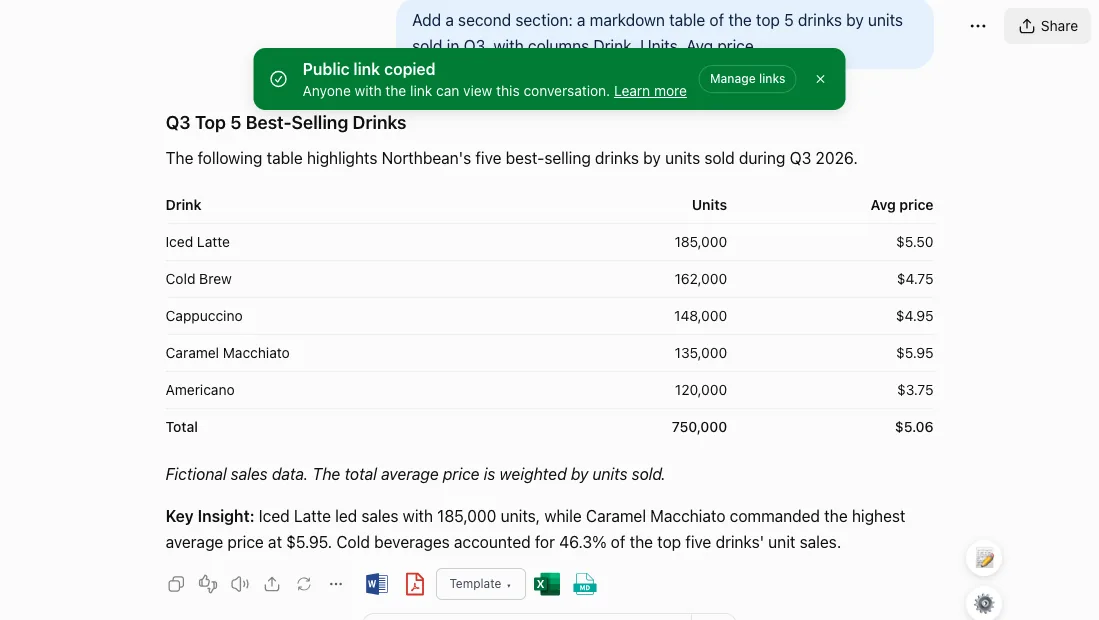
公開されたChatGPT共有リンク(chatgpt.com/share/… または chat.openai.com/share/…)を貼り付けて「会話を読み込む」を押してください。共有リンクのページから会話全体を取り込み、質問は引用、回答は元の書式のまま下のエディタに表示します。あとは「PDFで書き出す」「Wordで書き出す」「Excelで書き出す」を押すだけ。下のサンプルは共有リンクを読み込んだときの見え方で、質問・表・数式・チェックリストが入っています。
使い方
ChatGPT共有リンクをPDFにする3ステップ
- 01
共有リンクをコピー
ChatGPTで会話を開き、右上の「共有する」から「リンクをコピー」を押します。人から送られてきたリンクなら、メールやチャットからそのままコピーすればOK。相手のアカウントは不要です。
- 02
貼り付けて読み込む
上の入力欄にリンクを貼り付けて「会話を読み込む」を押すと、数秒で会話全体がエディタに表示されます。質問は引用ブロック、その下に回答が並びます。
- 03
ファイルに書き出す
不要なやり取りを消したり、見出しやメモを足したりしてから書き出します。配布用ならPDF、編集するならWord、表を集計するならExcel(表ごとに1シート)を選べます。
崩れない理由
共有リンクのページを印刷するより、PDF変換がきれいな理由
回答1つではなく会話全体
共有リンクにはスレッド全体が入っています。表示されている質問と回答をすべて順番どおりに取り込むので、PDFでもやり取りの流れがそのまま読めます。非表示のシステムメッセージや推論の要約は含めません。
表は本物の表に
回答中のMarkdownの表は、PDFでは罫線付きの表に、WordではWordの表になります。Excelに書き出せば表ごとに1シートに分かれ、すぐに並べ替えや集計ができます。
数式とコードもそのまま
LaTeXの数式はPDFできれいに表示され、Wordでは編集できる数式になります。コードブロックは言語・インデント・等幅フォントを保ち、1行に詰まって折り返されることはありません。
書き出す前に編集できる
会話はいきなりファイルになるのではなく、まずエディタに入ります。雑談部分を消す、タイトルを変える、自分のメモを足すなど、相手に読んでほしい形に整えてから保存できます。
活用シーン
ChatGPT共有リンクをPDF・Wordにしたい場面
送られてきた共有リンクを保存
同僚や先生、取引先からChatGPTの会話が共有リンクで届くことがあります。自分の履歴には入らない会話でも、ここに共有リンクを貼ればPDFとして手元に残せます。相手のアカウントにアクセスする必要はありません。
リンクが消える前にPDFで残す
作成者が会話を削除したり共有を止めたりすると、共有リンクは開けなくなります。今のうちに共有リンクをPDFに変換しておけば、ページが消えても読めるファイルが残ります。
共有リンクをWordにして報告書に
会話を報告書の素材にするなら、.docxで書き出すのが便利です。見出しはWordの見出しスタイルに、数式は編集できるWord数式になるので、WordやGoogleドキュメントでそのまま手直しできます。
課題や申請に会話を添付
AIとのやり取りの提出を求められる授業や社内手続きもあります。共有リンクは内容が変わったり消えたりしますが、変換したPDFなら固定されたファイルとしてアップロード・添付できます。
比較
共有リンク変換と、印刷・コピペの違い
| 必要なこと | TODOC | 印刷・コピペ |
|---|---|---|
| 会話全体 | 質問と回答をすべて順番どおり | 長い会話は途中で切れる |
| 表 | 本物の表、Excelは表ごとに1シート | 列がページ端で切れる |
| LaTeX数式 | 表示どおり、Wordで編集可能 | 記号のまま・画像化 |
| コードブロック | 等幅・インデント保持 | 折り返し・はみ出し |
| 余計な表示 | すっきりした文書 | ボタンやバナーも印刷される |
| 保存前の編集 | エディタで自由に編集 | 見たままを保存するだけ |
よくある質問
ChatGPT共有リンクのPDF変換でよくある質問
ChatGPT共有リンクをPDFにするにはどうすればいいですか?
ChatGPTで「共有する」→「リンクをコピー」でリンクを取得し、このページ上部の入力欄に貼り付けて「会話を読み込む」を押します。エディタに会話が表示されたら「PDFで書き出す」を押すだけです。拡張機能もChatGPTへのログインも不要です。
どんなリンクに対応していますか?
https://chatgpt.com/share/ または以前の https://chat.openai.com/share/ で始まる公開の共有リンクです。自分の履歴のURL(chatgpt.com/c/…)は本人がログインしたときしか開けないので、先に共有リンクを作成してください。
「この会話は開けません」と表示されるのはなぜですか?
作成者が会話や共有リンクを削除した、共有を停止した、またはリンクが途中までしかコピーされていない可能性があります。削除・非公開になった会話は誰も読み込めません。送ってくれた人に新しいリンクを依頼してください。
共有リンクをWordに変換できますか?
できます。会話を読み込んだあと「Wordで書き出す」を押すと、見出しスタイル・Wordの表・編集できる数式を備えた.docxになります。「Excelで書き出す」なら会話中の表が1つずつ別のシートに入ります。
無料で使えますか?
共有リンクの読み込みは無料で、書き出し回数も消費しません。書き出しは通常どおり、ログインなしで1回、Googleでログインすると毎日2回・1回あたり20,000文字まで無料です。無料版の出力にはTODOCのフッターが入り、Proではフッターと制限がなくなります。
会話内の画像も含まれますか?
テキスト・表・コード・数式は含まれます。共有された会話の画像はChatGPT側のアクセス制限の内側にあるため、[Image] という目印で表示されます。書き出す前にエディタで差し替えられます。
ClaudeやGeminiの共有リンクにも対応していますか?
現在はChatGPT共有リンクのみで、ほかのAIへの対応は近日予定です。自分のClaude・Gemini・DeepSeekの会話なら、TODOCのブラウザ拡張機能で画面内からPDF・Word・Excel・Markdownに書き出せます。
拡張機能と共有リンク、どちらを使えばいいですか?
自分の会話なら拡張機能が便利です。ChatGPTの画面でワンクリック、複数の会話もまとめて書き出せます。人の会話を保存したいときや、拡張機能を入れられないパソコンでは共有リンクを使ってください。
共有の仕組み: OpenAI ヘルプセンター — ChatGPT Shared Links FAQ · ファイル形式: Wikipedia「Portable Document Format」